Spis treści:
– Pobranie i uruchomienie aplikacji myBus online
– Szukaj przystanku
– Planer podróży
– Mapa przystanków
Pobranie aplikacji
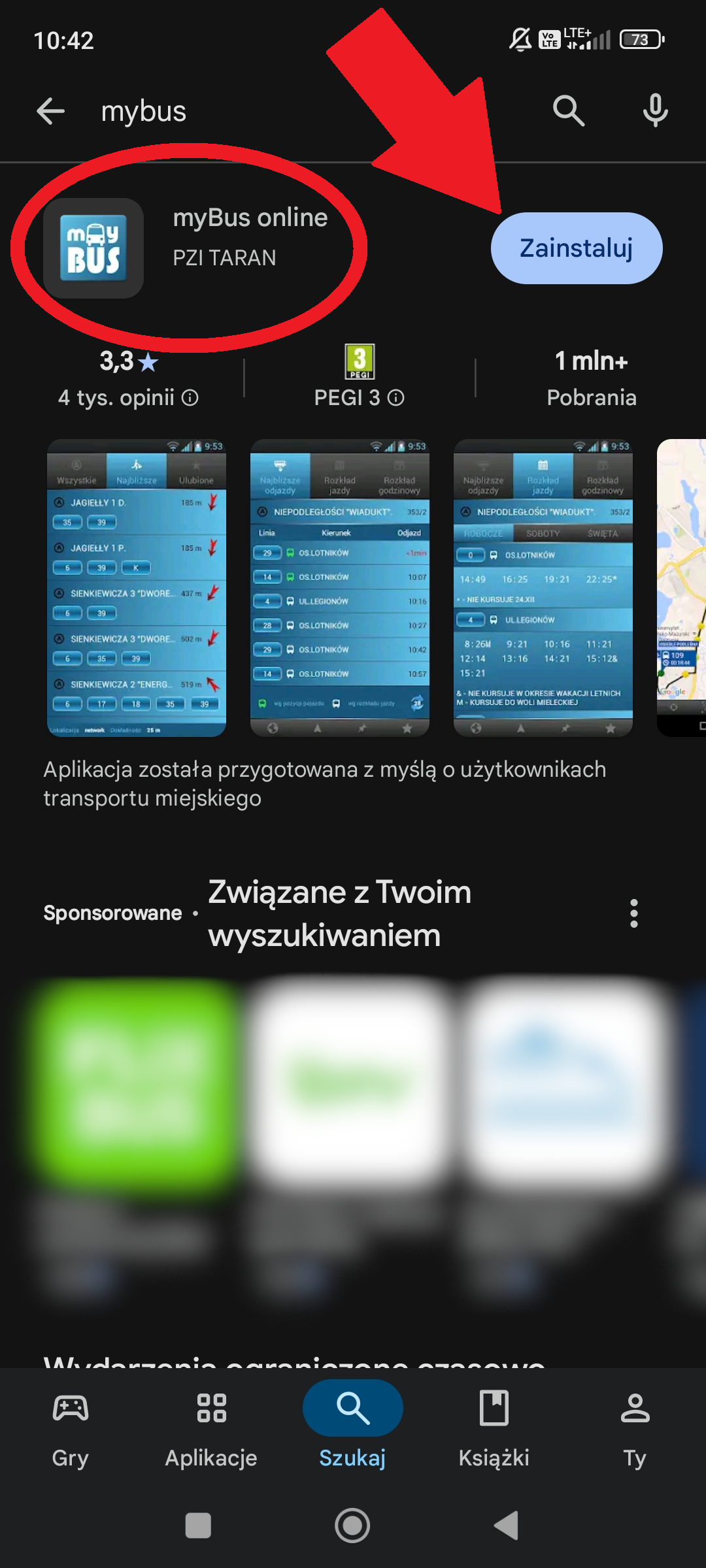
Aby pobrać aplikację myBus online, należy wpisać ,,myBus online” w oknie wyszukiwania Sklepu Play oraz pobrać aplikację poprzez kliknięcie ,,Zainstaluj”.
Uruchomienie aplikacji
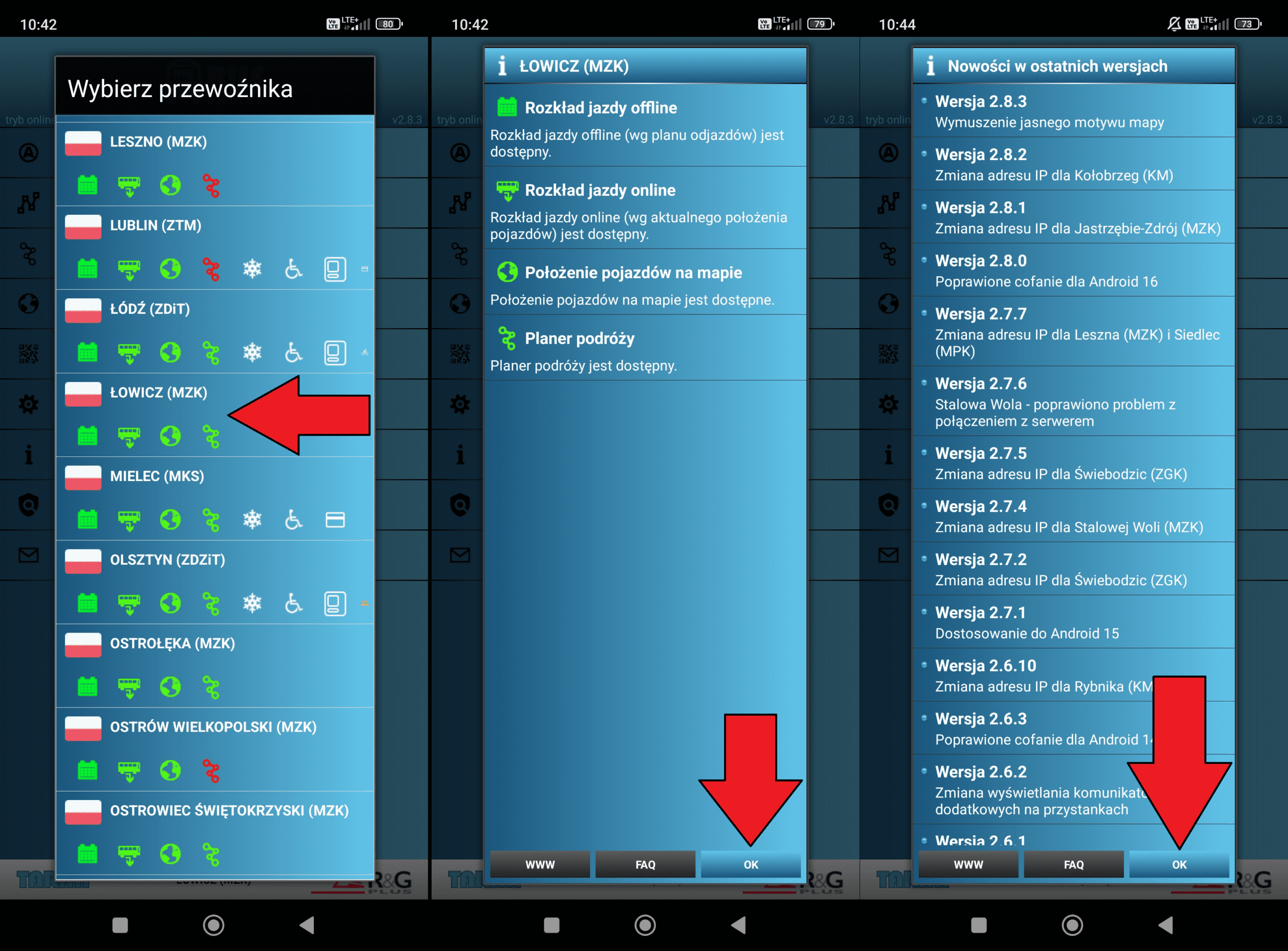
Przy pierwszym uruchomieniu aplikacji pojawi się ekran wyboru miasta z alfabetycznie ułożoną listą. Po wyborze miasta „Łowicz” program wyświetli listę nowości w ostatnich wersjach oraz ściągnie aktualny rozkład jazdy i przejdzie do głównego menu. Pierwsze uruchomienie odbywa się w trybie online (przy kolejnych uruchomieniach aplikacji miasto Łowicz zostanie wybrane automatycznie).
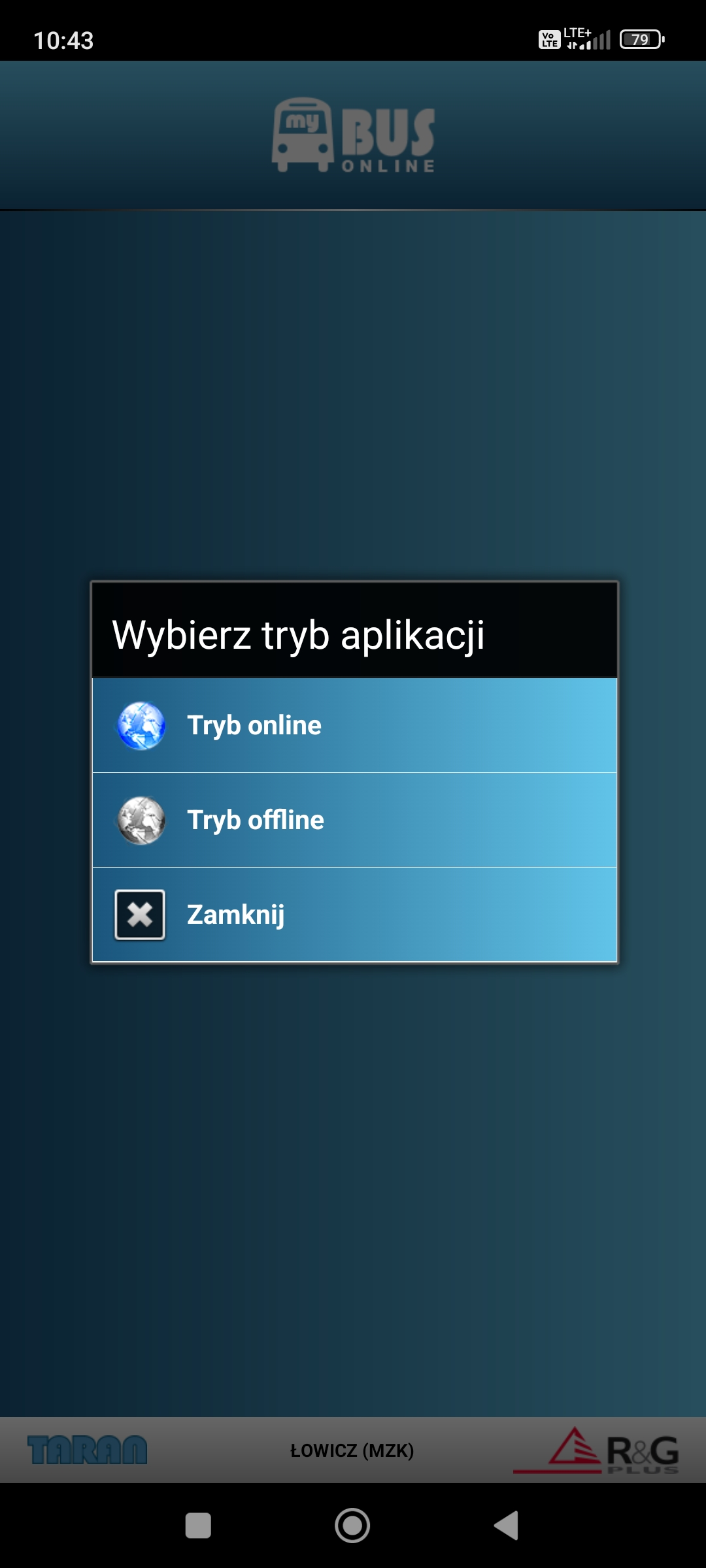
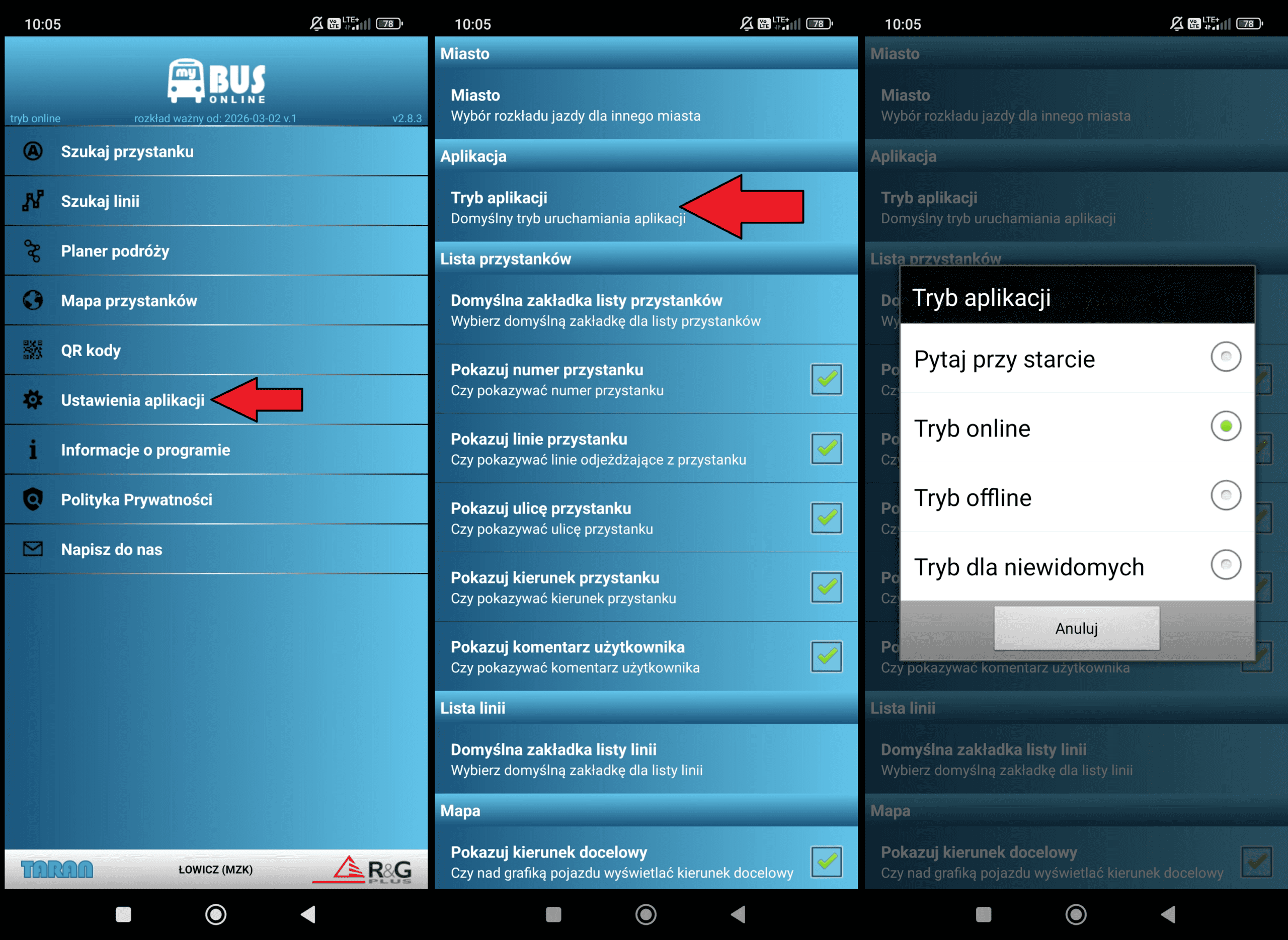
Następnie należy wybrać tryb pracy spośród dwóch dostępnych trybów (przy kolejnych uruchomieniach aplikacji będzie to pierwsza wyświetlana opcja):
Tryb online [ZALECANY] – program będzie ściągał aktualne dane z sieci, przed uruchomieniem sprawdzi i w razie potrzeby zaktualizuje rozkład jazdy, dostępna będzie tablica najbliższych odjazdów, bieżące położenie autobusów i inne funkcje wymagające połączenia z Internetem.
Tryb offline – program nie ściągnie aktualnych danych z sieci, przed uruchomieniem nie sprawdzi i nie zaktualizuje rozkładu jazdy (wykorzystywany będzie ostatnio pobrany rozkład jazdy, który może być już nieaktualny), niedostępna będzie tablica najbliższych odjazdów i inne funkcje wymagające połączenia z Internetem.
Po wyborze jednego z trybów wyświetlone zostanie główne menu, poprzedzone informacjami o aktualizacji aplikacji, jeżeli pojawi się nowa wersja programu.
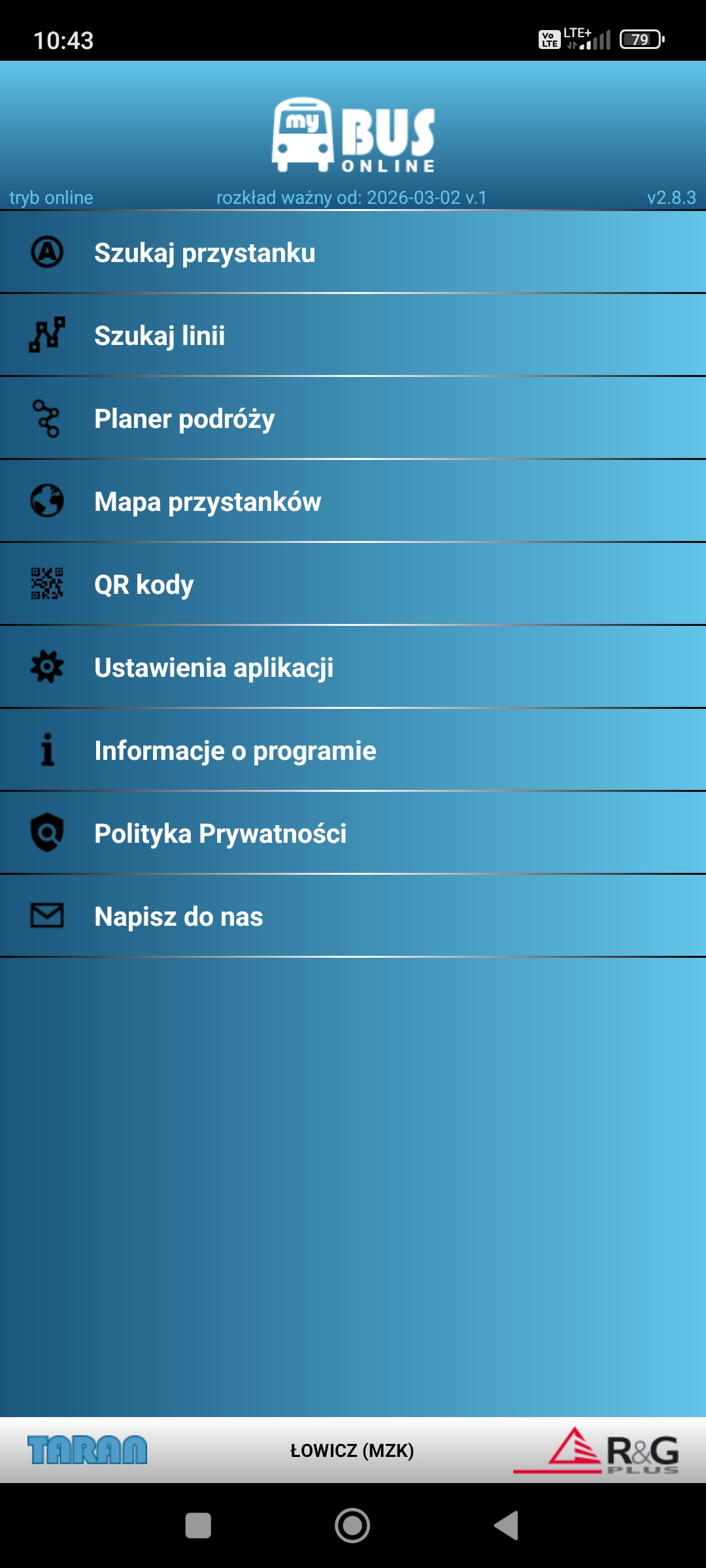
Aby uniknąć każdorazowego wyboru trybu pracy, należy wybrać domyślny tryb w ustawieniach aplikacji.
Szukaj przystanku
Dostępne opcje wyszukiwania przystanku:
Wszystkie – wyświetlana jest lista wszystkich przystanków, z których są odjazdy
Najbliższe – wyświetlana jest lista najbliższych przystanków – lokalizacja odbywa się przy pomocy GPS (w ustawieniach telefonu należy włączyć lokalizację GPS)
Ulubione – wyświetlana jest lista ulubionych przystanków
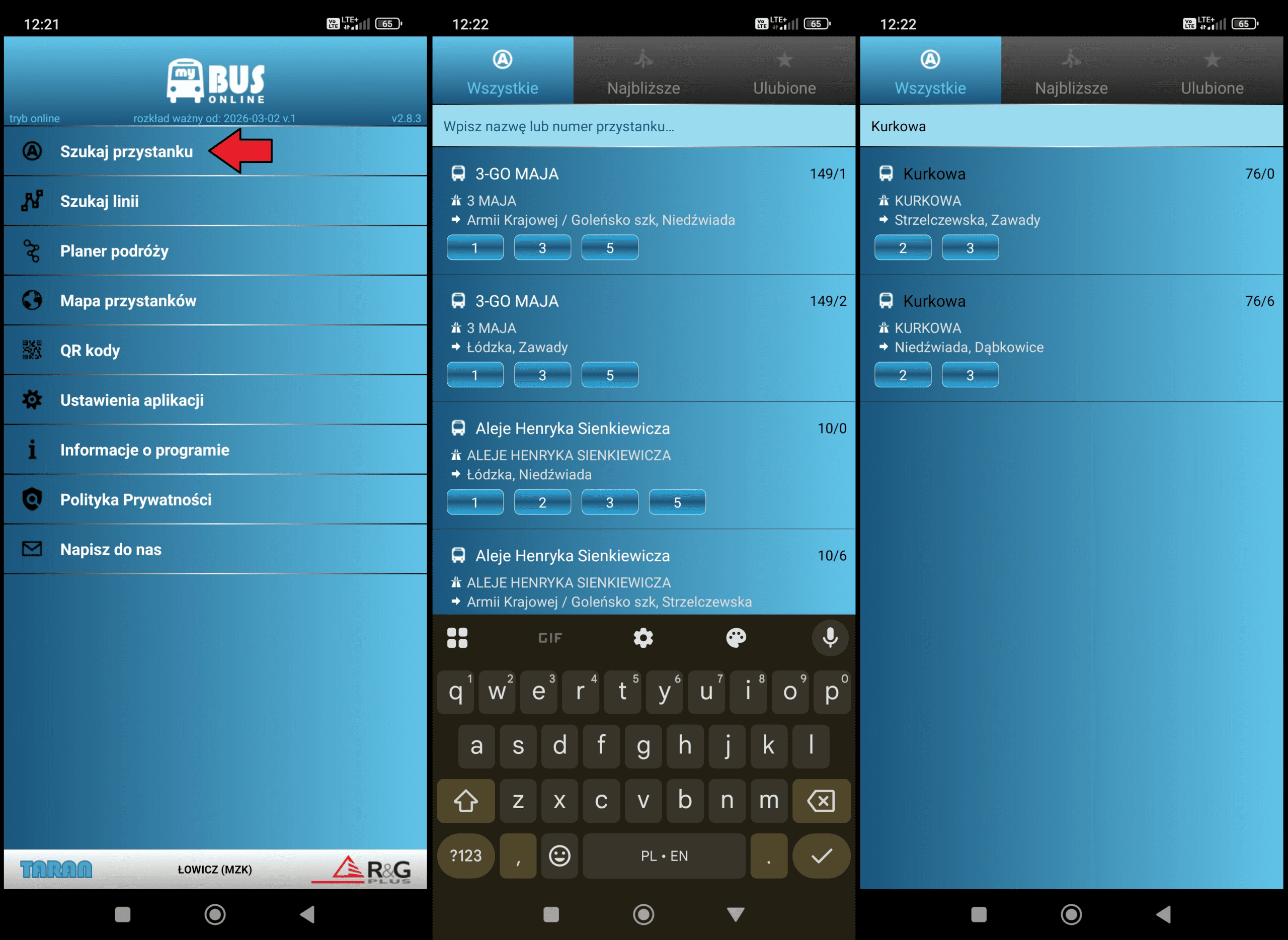
UWAGA! Po wyszukaniu nazwy przystanku, może pojawić się kilka opcji o tej samej nazwie, różnią się one oznaczeniem po prawej stronie (np.: 76/0 oraz 76/6 tak jak na zdjęciu), które odpowiada numerowi słupka. Słupki odpowiadają kierunkowi jazdy autobusu.
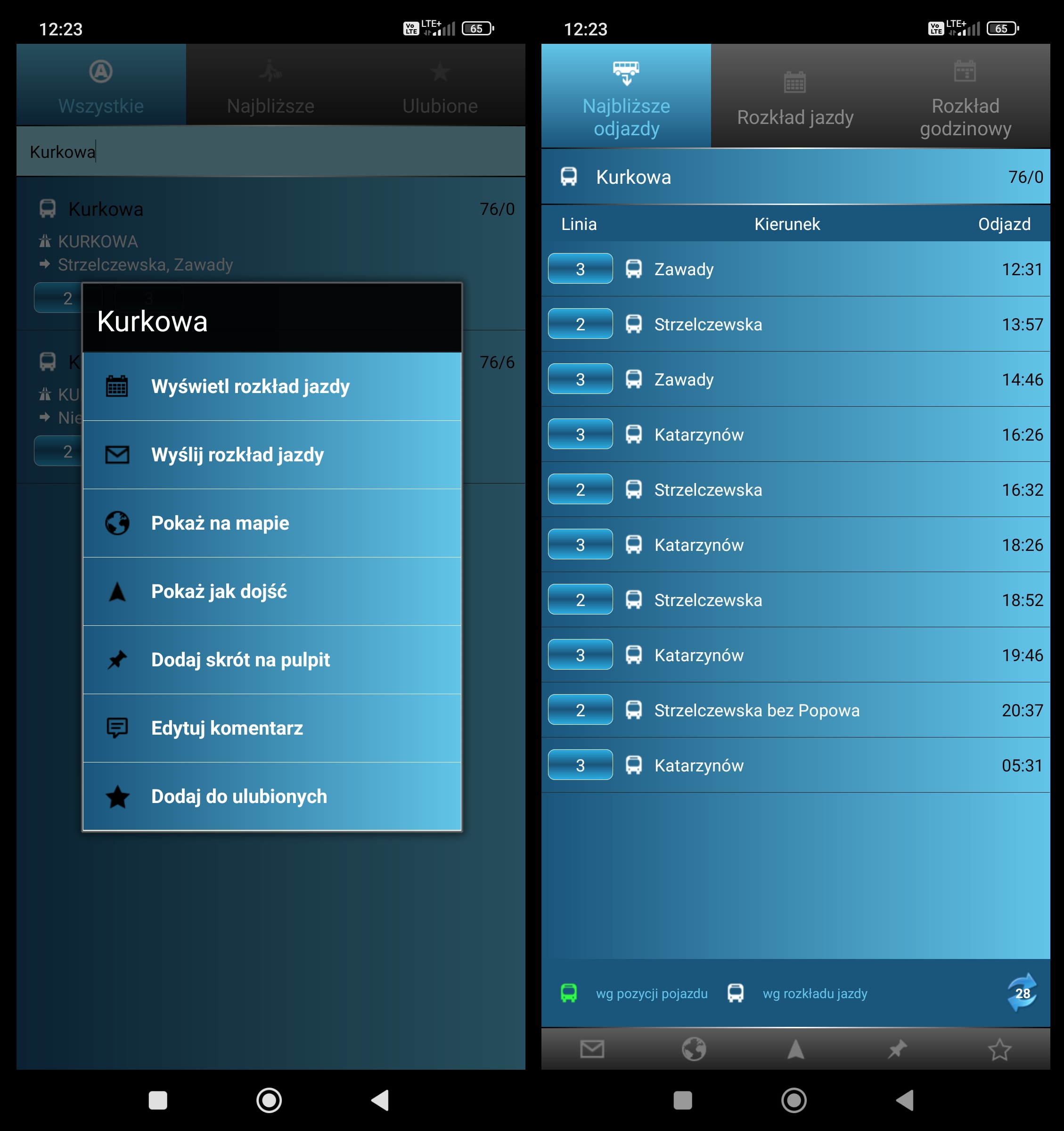
Wybranie przystanku powoduje przejście na ekran rozkładów jazdy. Dłuższe przytrzymanie przystanku powoduje wyświetlenie dodatkowych opcji, takich jak:
Wyświetl rozkład jazdy – przejście do najbliższych odjazdów. Po wybraniu tej opcji można również przejść do rozkładu jazdy na wybrany dzień dla danego przystanku, gdzie można zobaczyć wszystkie godziny odjazdów wraz z kierunkiem jazdy (UWAGA! Niektóre kursy kończą trasę przed przystankiem wskazanym jako kierunek jazdy, informacja o ostatnim przystanku jest wskazana w najbliższych odjazdach bądź w aktualnym rozkładzie jazdy na stronie internetowej MZK / Facebooku)
Wyślij rozkład jazdy – przejście do wysyłania rozkładu jazdy e-mailem
Pokaż na mapie – wyświetlenie na mapie położenia wybranego przystanku
Pokaż jak dojść – włącza nawigację Google do przystanku (wymagane jest wcześniejsze włączenie w ustawieniach telefonu lokalizacji urządzenia i dostęp do Internetu)
Dodaj skrót na pulpit – dodanie na pulpit szybkiego skrótu do rozkładu jazdy wybranego przystanku. Aplikacja uruchamiana z takiego skrótu działa w trybie online i zapewnia dostęp tylko do rozkładu jazdy
Dodaj do ulubionych – dodanie wybranego przystanku do listy ulubionych
Usuń z ulubionych – usunięcie wybranego przystanku z listy ulubionych
Planer podróży
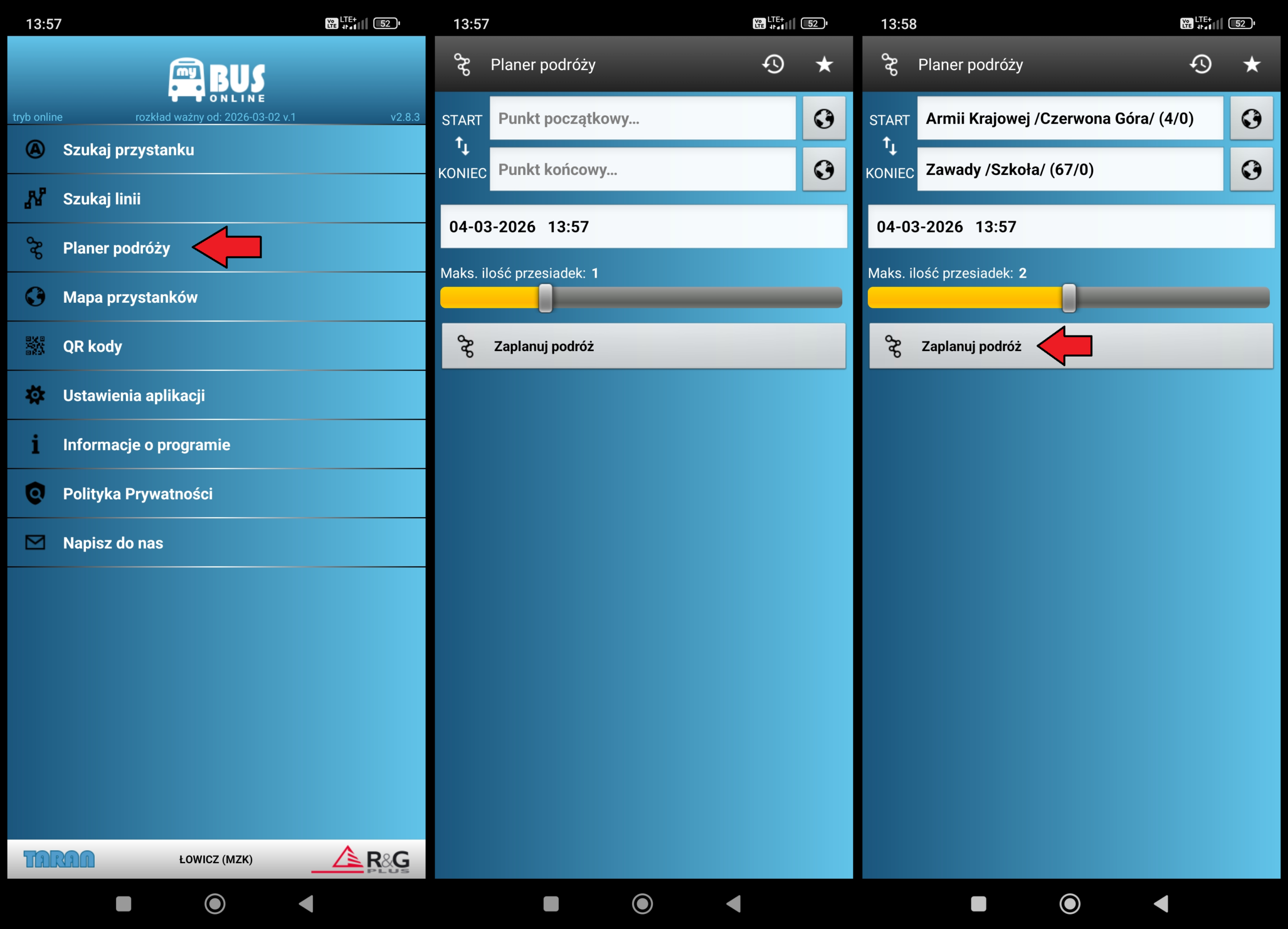
Planer podróży pozwala zaplanować w jaki sposób dojechać z wybranego punktu startowego do wybranego punktu docelowego. Punkty można wybrać z listy przystanków lub wskazać wprost na mapie. Pasażer, planując swoją podróż, ma możliwość określenia daty i godziny rozpoczęcia podróży, jak też maksymalnej liczby przesiadek.
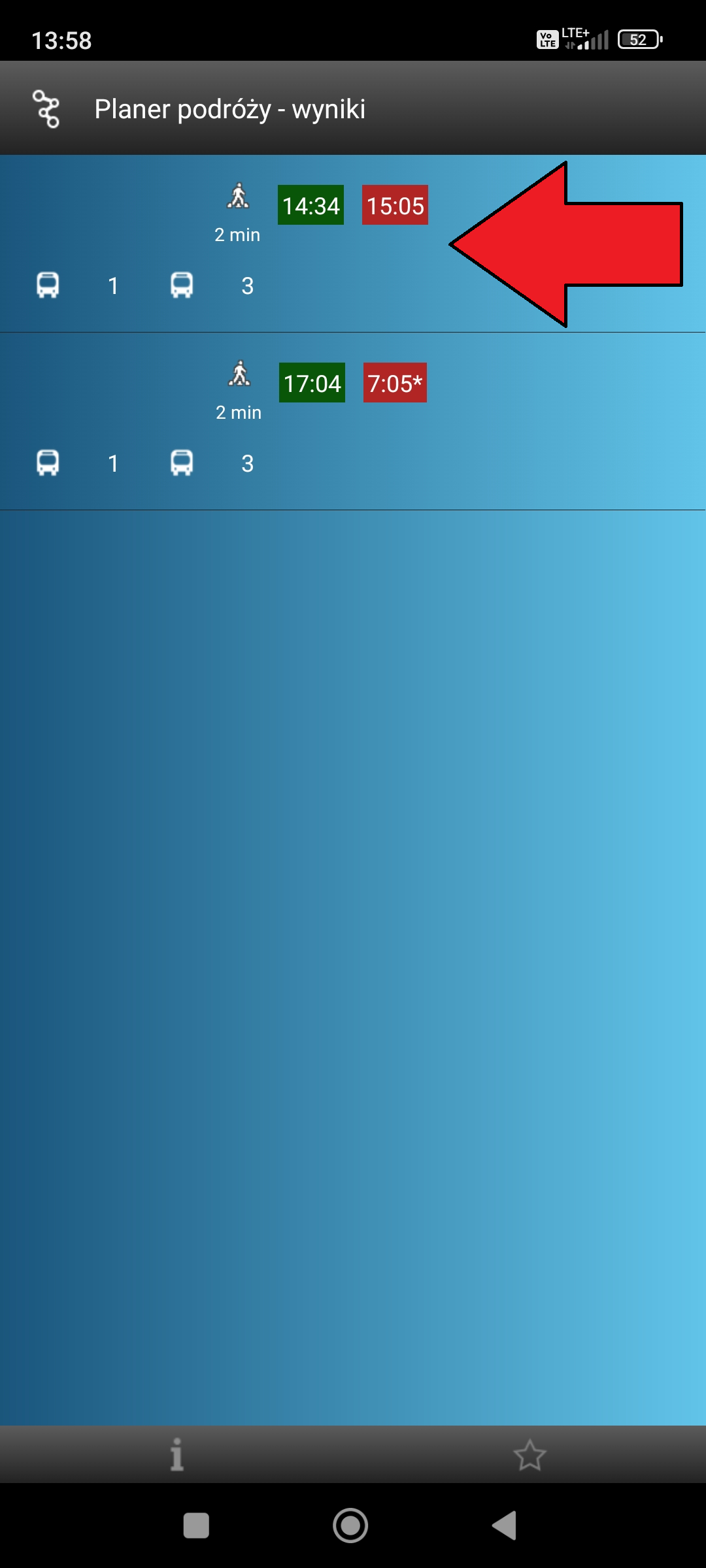
Znalezione warianty podróży zostaną wyświetlone w postaci skróconej na liście wynikowej. Należy kliknąć w wybrany wariant, aby uzyskać bardziej szczegółowe informacje.
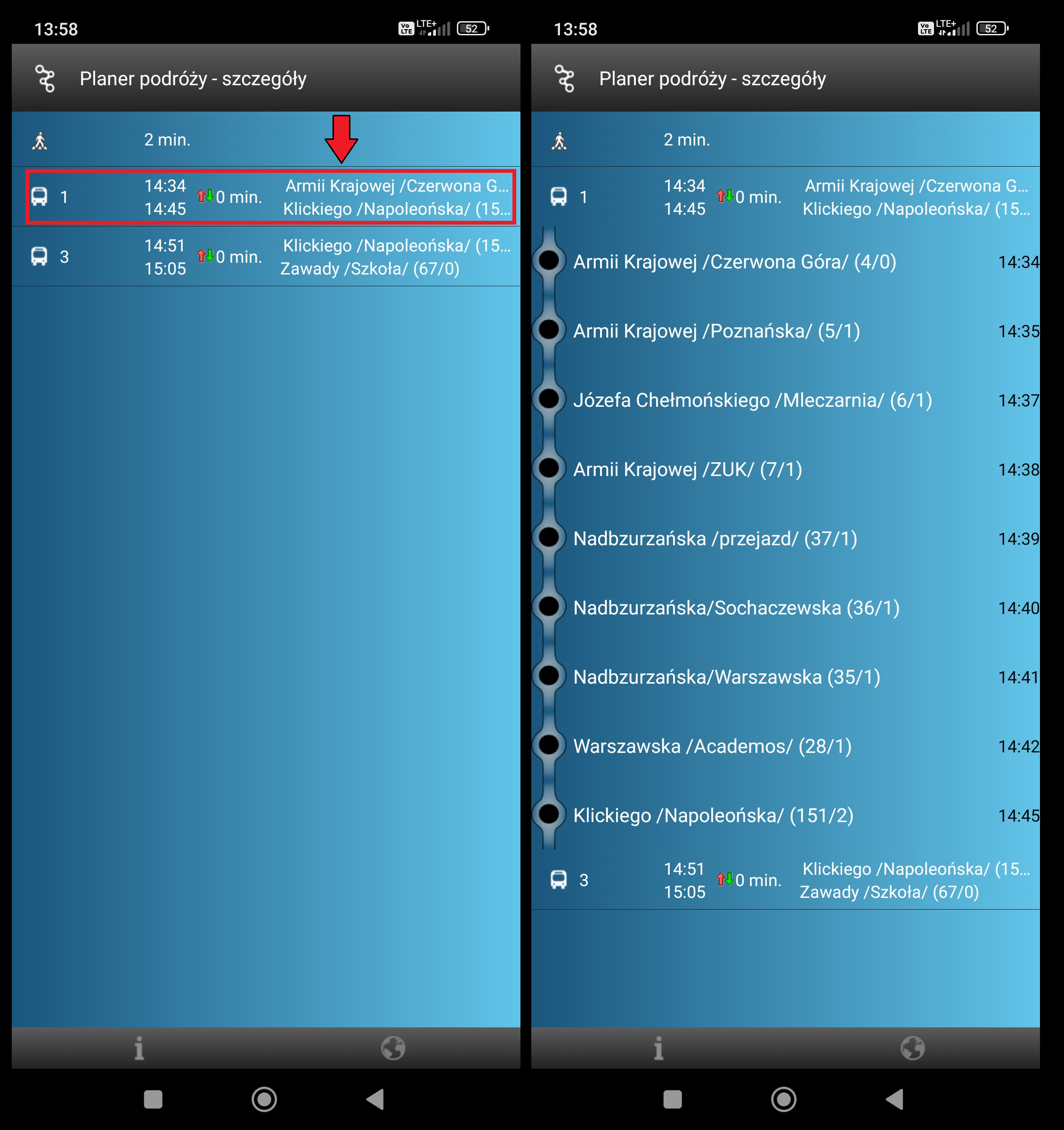
Po wybraniu wariantu podróży wyświetlone zostaną szczegóły zawierające czasy przejazdów, przystanki przesiadkowe, trasy przejazdów, a także aktualne opóźnienia autobusów.
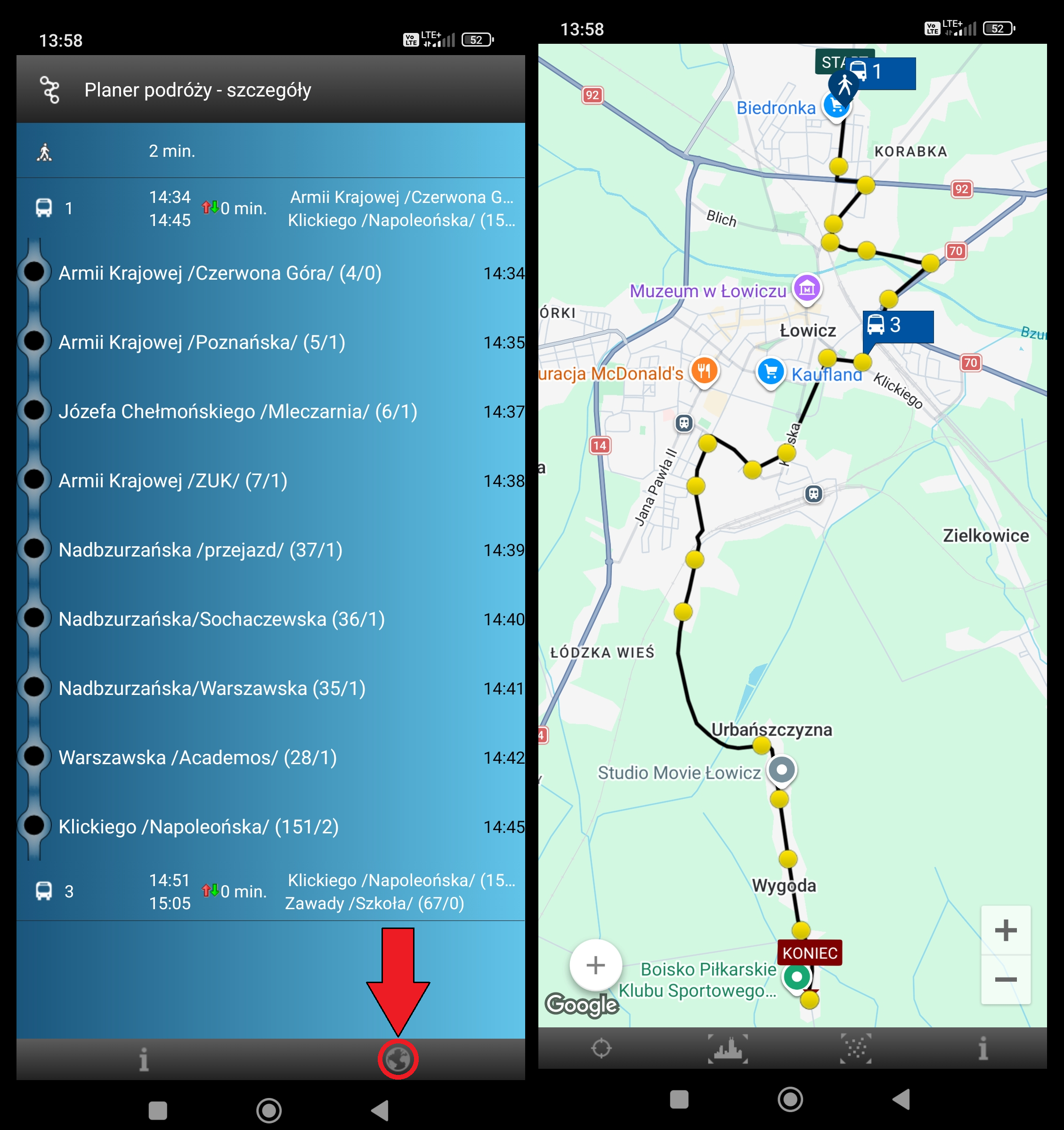
Całość podróży można także zobrazować na mapie. W celu otworzenia mapy należy kliknąć symbol globusa w dolnej części ekranu (z prawej strony).
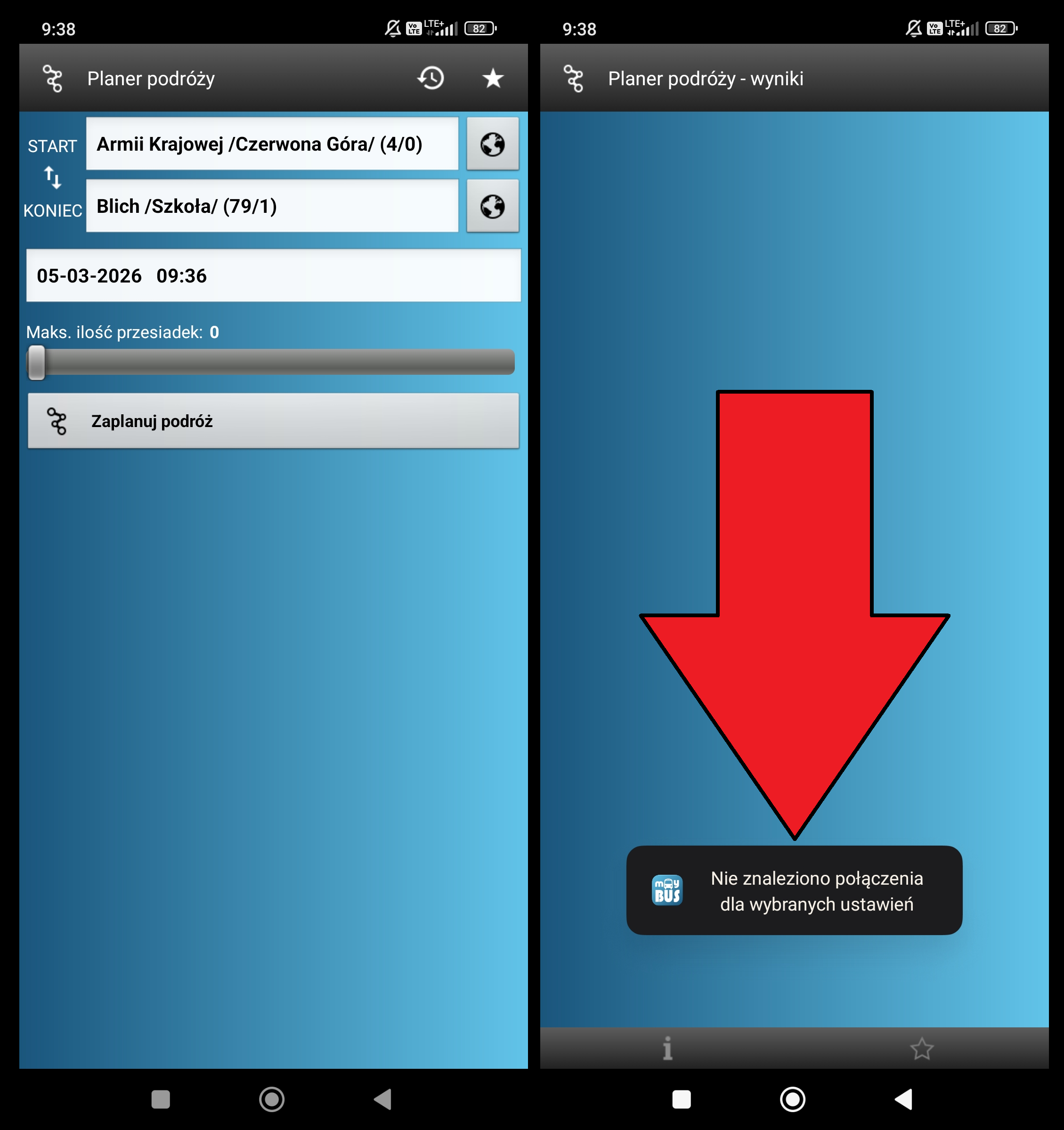
UWAGA! Jeżeli przejazd będzie niemożliwy z powodu ustawienia zbyt małej liczby przesiadek, aplikacja wyświetli stosowny komunikat. W takim przypadku należy zwiększyć liczbę przesiadek lub wybrać inny pobliski przystanek.
Mapa przystanków
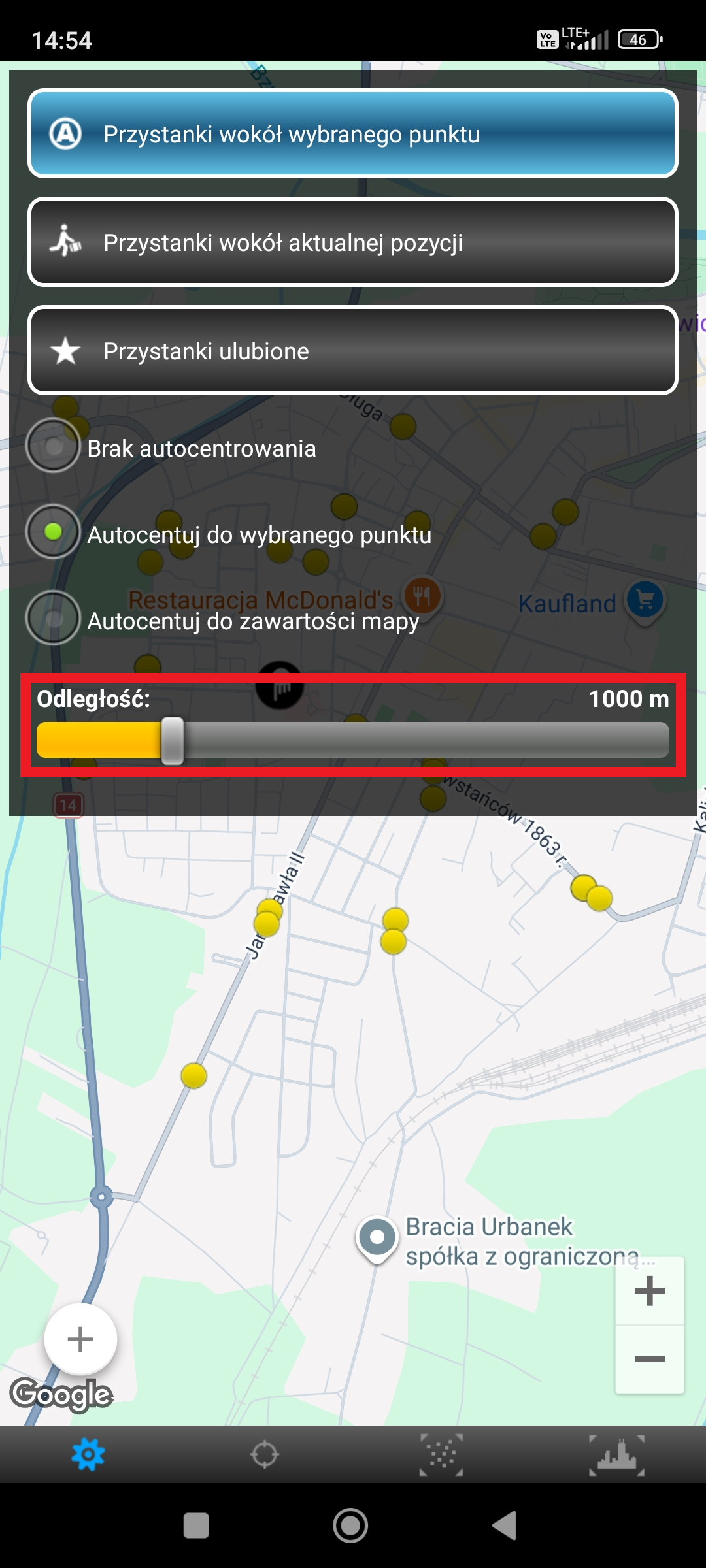
Mapa przystanków to zakładka pozwalająca znaleźć przystanek znajdujący się najbliżej nas lub naszego punktu docelowego. Aby móc z niej korzystać, należy wybrać ,,Mapa przystanków” w menu głównym.
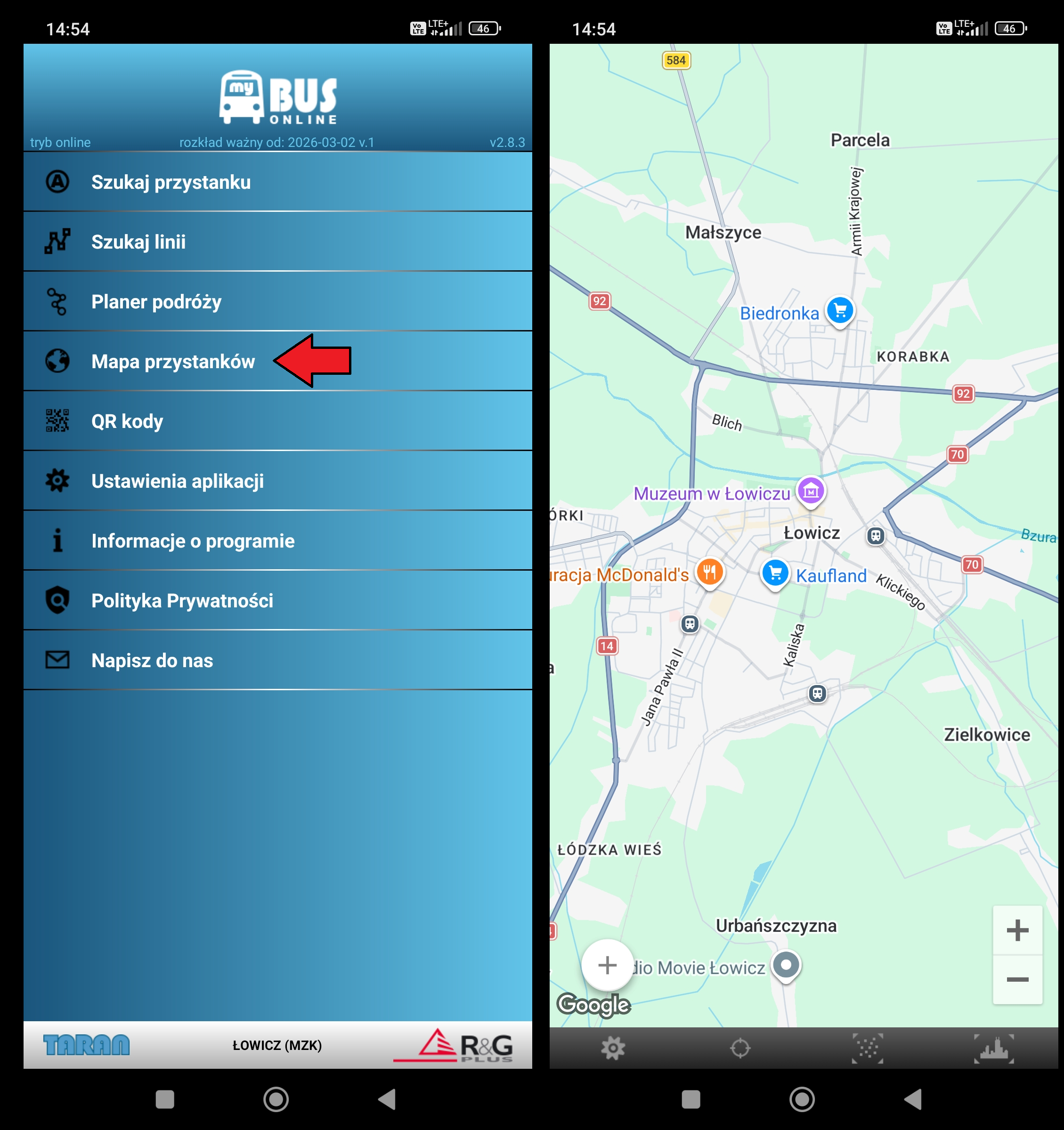
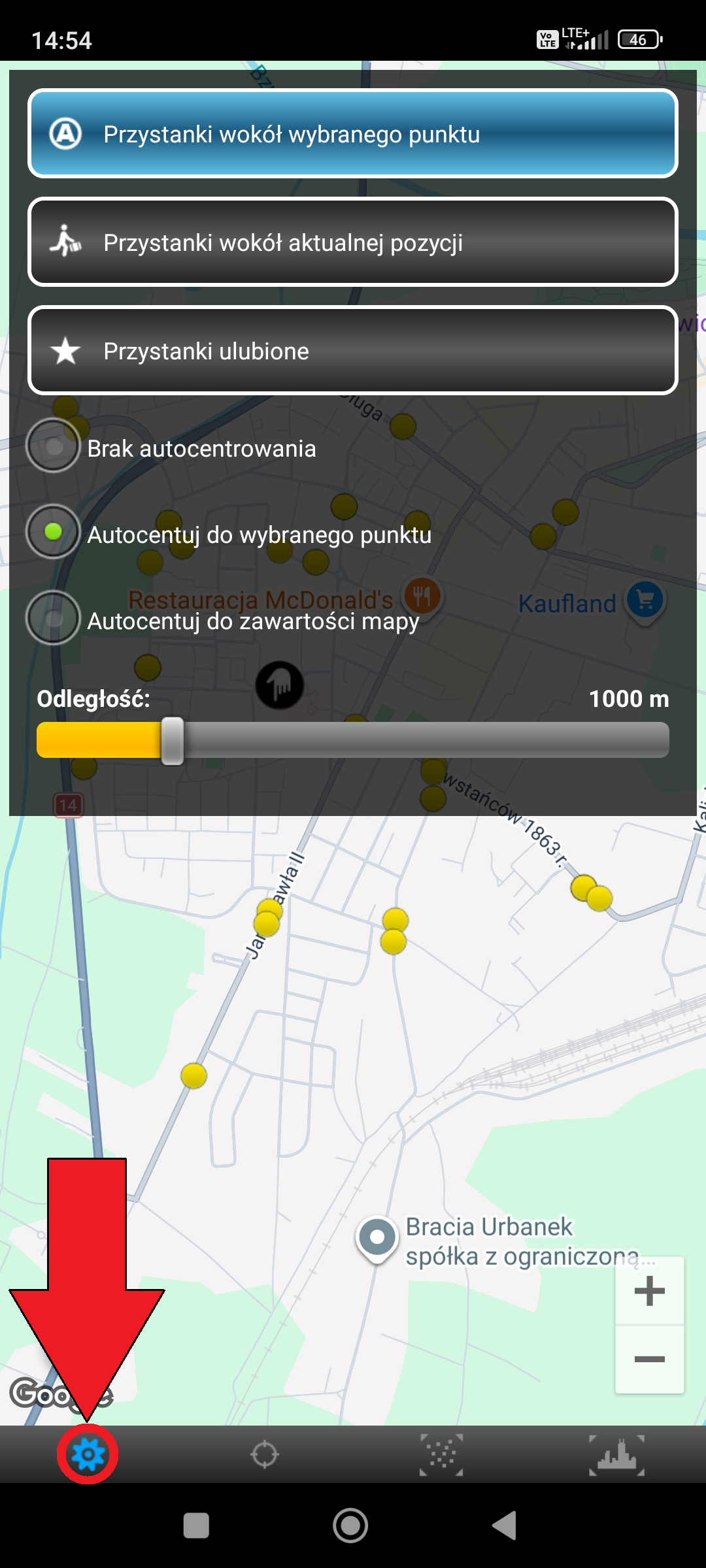
W celu otworzenia ustawień mapy przystanków należy kliknąć symbol trybiku w dolnej części ekranu (po lewej stronie).
Tryby wyświetlania przystanków:
Przystanki wokół wybranego punktu – Po wskazaniu lokalizacji przez użytkownika, na mapie wyświetlane są przystanki znajdujące się w promieniu określonym w opcji Odległość.
Przystanki wokół aktualnej lokalizacji – Po odświeżeniu lokalizacji przez urządzenie, na mapie wyświetlane są przystanki znajdujące się w promieniu określonym w opcji Odległość. Ten tryb jest domyślnie aktywny przy uruchomieniu mapy z głównego menu aplikacji lub z listy najbliższych przystanków.
Przystanki ulubione – Wyświetlane są przystanki z listy ulubionych przystanków, które dodaje się w zakładce ,,Szukaj przystanku”. Ten tryb jest domyślnie aktywny przy uruchomieniu mapy z listy ulubionych przystanków.
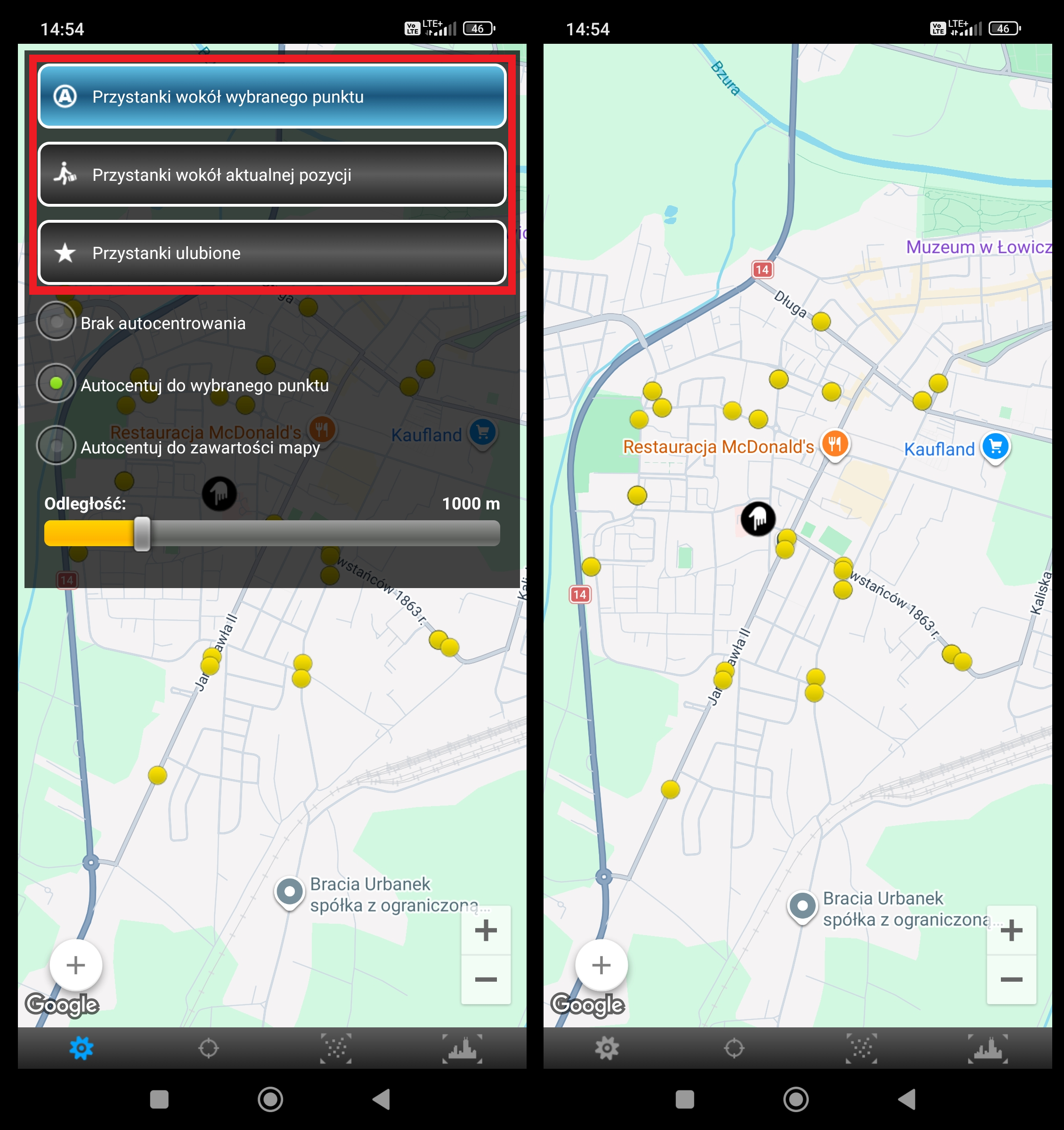
Istnieje możliwość wyboru automatycznego centrowania mapy, wybierając jedną z dwóch możliwości:
Autocentruj do zawartości mapy – mapa jest skalowana i centrowana, aby wyświetlać wszystkie przystanki w danej odległości.
Autocentruj do wybranego punktu – wybranie punktu przez użytkownika powoduje wycentrowanie wskaźnika lokalizacji na mapie.
Brak autocentrowania – automatyczne centrowanie mapy jest wyłączone.
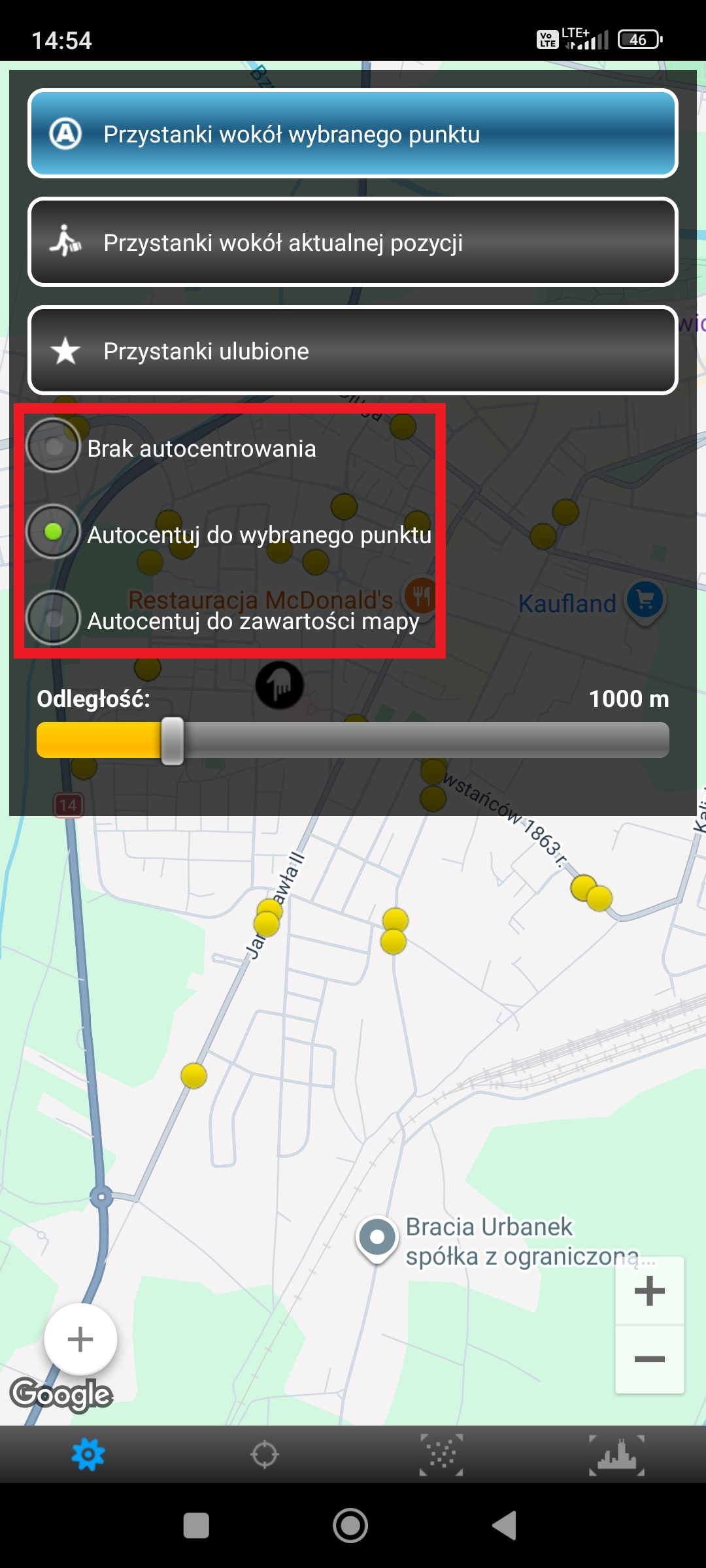
Opcja Odległość pozwala ustawić w jakim promieniu od aktualnej lokalizacji (wybranej przez użytkownika lub odświeżonej przez urządzenie) wyświetlać przystanki.